【 힐링이의 IT 이야기 】
#4 아이폰으로 멋진 동영상 만들기! 초간단!!
간혹 일상에서 혹은 직장에서 동영상이 필요하실 경우 없으신가요?
사랑하는 사람과의 추억을 동영상으로 만들어서 서로 공유하면 좋겠죠?
저는 제 결혼식에 사용하기 위해 와이프와 연애시절 추억들을 동영상으로 만들기도 하고,
회사에서도 직원들 정년퇴임식이나 송년의 밤 행사 등을 위해 동영상 제작이 필요할 때가 종종 있었습니다.
예전에도 아이폰을 사용했었지만 사진으로 동영상을 만드는 방법을 몰라
어렵게 어렵게 동영상을 제작했던 제가 요즘 참 한심하게 느껴지네요^^
그럼 방법을 알려 드립니다!
우선 사진을 엽니다.
중요한 건 먼저 동영상으로 만들고 싶은 사진들을 앨범으로 묶어서 보관해야 한다는 점!

위 사진과 같이 사진으로 들어가신 후 1) 동영상으로 제작하고 싶으신 사진들을 선택 후
2) 보내기 버튼을 클릭해 주세요.
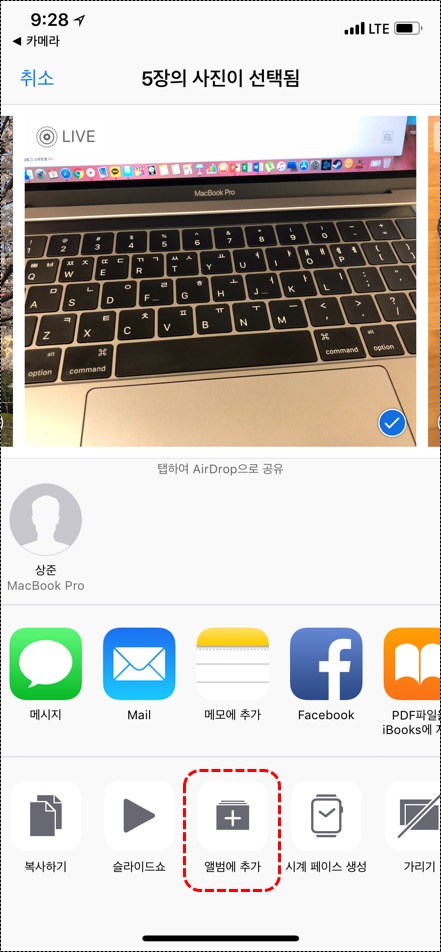
그리고 가장 아래 메뉴 중 '앨범에 추가'를 클릭해 주시면 됩니다.

위 사진처럼 '새로운 앨범' 이라는 메뉴가 생깁니다. 바로 클릭!!

자~ 이름을 정해야죠! '아이폰으로 동영상 만들기'로 정하겠습니다.
TIP : 이름이 동영상 시작 시 타이틀로 보여집니다. 이름 만드실 때 주제에 맞게 작성하시면 좋습니다^^ (000 정년 퇴임식 등)
여기서 잠깐!!
제가 편의상 5장의 사진을 선택하였으나,
사실 동영상으로 만들기 위해서는
최소 10장 이상의 사진이 필요합니다.
당연히 여러분들도 5장 정도 사진으로
동영상을 만드실 일은 없으시겠죠?^^
처음에 사진 선택하실 때 10장 이상 선택 후
앨범을 만들어주세요^^

앨범이 생겼습니다^^
이제 멋진 동영상으로 변환해 보겠습니다.
앨범을 과감히 클릭해 주세요!

이제 거의 끝났습니다^^
붉은 점선 플레이 버튼을 눌러주세요! 그럼 멋진 동영상이 재생 됩니다!

아이폰 이놈이 동영상 제작을 위해 사진들을 자동으로 다운로드하고 변환 중 입니다. (기특한넘...)

1) 동영상은 한가지 타입이 아닌 붉은 선 안에 내용처럼 다양한 타입으로 설정 가능하며,
아래 보시면 '잛게, 보통' 등 동영상 길이도 조정이 가능합니다^^
마음에 드시는 설정으로 플레이 해 보신 후 동영상을 저장하고 싶으시거나 메일이나 문자로 전송하고 싶으시면
2) 보내기 버튼을 눌러주세요.
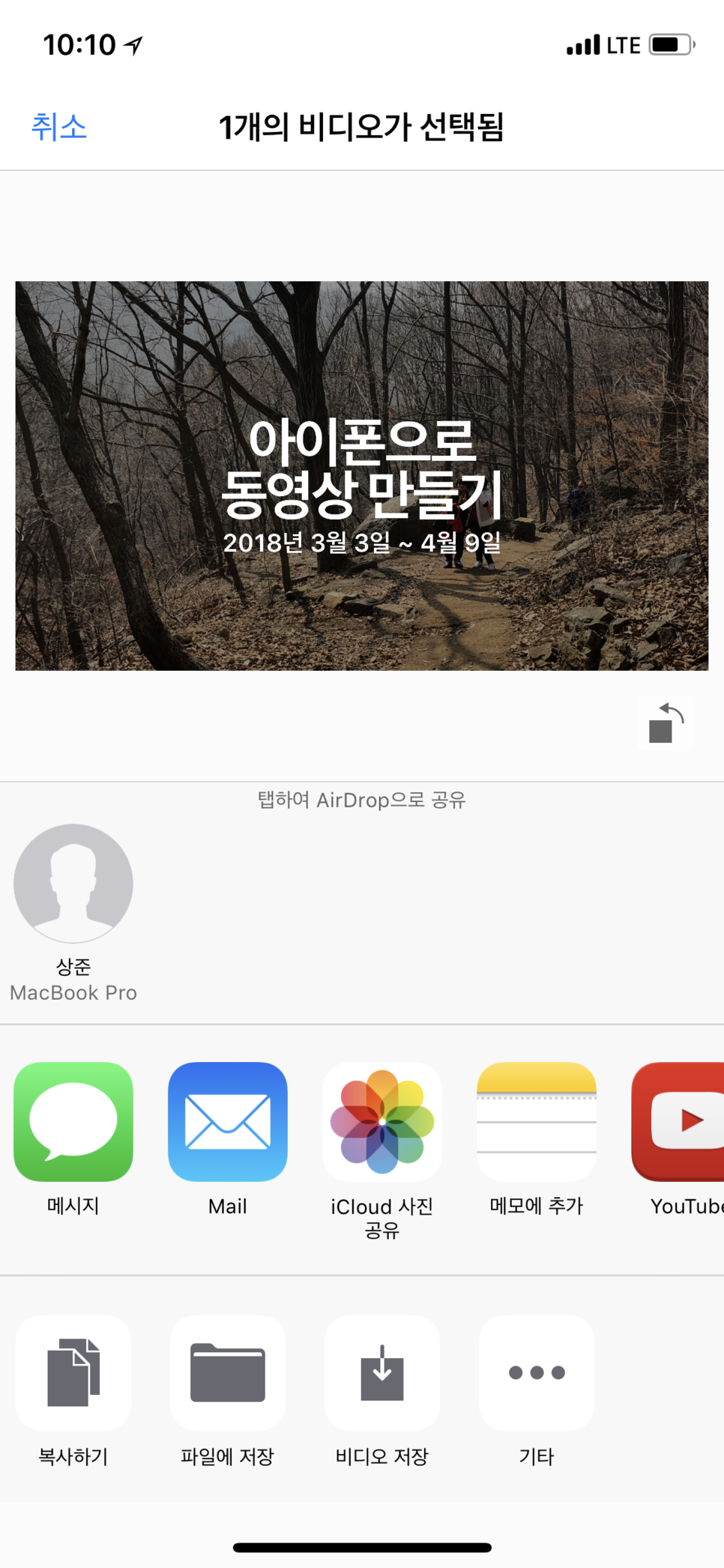
이제 비디오를 저장하시거나 메일, 문자로 보내실 수 있습니다^^
너무 쉽고 좋은 기능이니 꼭! 기억해주세요!!
'IT 이야기' 카테고리의 다른 글
| 💻 2026 맥북 네오 완벽 활용법: "이것"만 알면 나도 맥북 고수! (단축키/꿀팁 총정리) (3) | 2026.03.14 |
|---|---|
| [힐링이의 IT 이야기] #5 아이폰 초기화 하기 / 아이패드 초기화 하기 (0) | 2020.04.07 |
| [힐링이의 IT 이야기] #3 아이폰 메모장으로 쉽게 스캔 하기! (0) | 2020.04.05 |
| [힐링이의 IT 이야기] #2 애플기기 Air drop, 모르면 바보! 안쓰면 후회! (0) | 2020.04.05 |
| [힐링이의 IT 이야기] #1 맥북 키보드 청소방법 (0) | 2020.04.05 |


